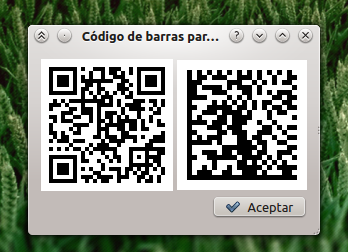
Los códigos QR se han puesto de moda en el último tiempo, ya que permiten, entre otras cosas, compartir información rápidamente (por ejemplo una URL o un texto cualquiera) hacia un dispositivo móvil. Y aunque existen muchos ejemplos desafortunados de usos de esta tecnología, de todas formas hay situaciones en las que son sumamente prácticos.
Existen muchos programas y sitios web que permiten crear códigos QR. Pero si estás usando el escritorio KDE Plasma, no necesitas ningún software adicional. Basta con recurrir a Klipper, el administrador del portapapeles de KDE Plasma.
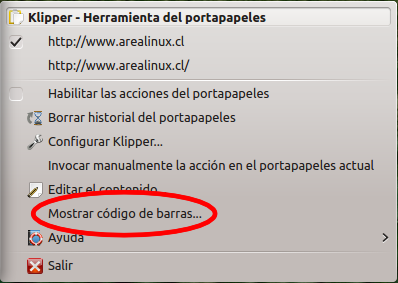
El procedimiento es muy simple: sólo se debe copiar un texto cualquiera al portapapeles (utilizando el famoso Ctrl+C) y luego hacer click en el ícono de Klipper (las tijeras) en la bandeja del sistema, o presionar la combinación de teclas Ctrl+Alt+V. Esto mostrará un menú en el que se encuentra la opción “Mostrar código de barras”. Al seleccionar dicha opción, aparecerá una pequeña ventana con el código QR correspondiente al texto seleccionado, listo para ser escaneado por nuestro dispositivo móvil.
Puedes leer otras funcionalidades de Klipper en la wiki Userbase de KDE.
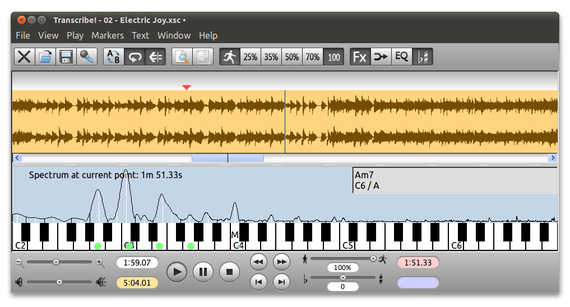
Como músico aficionado no pocas veces me he visto enfrentado a una canción que me encanta, pero que no puedo tocar porque hay un detalle o una parte que no soy capaz de escuchar con claridad. A veces son partes rápidas o a veces son partes que quedan ocultas por otros instrumentos. Con otros amigos músicos a veces hablamos de las partes anti copia, porque puedes sacar el tema entero, salvo un pedacito que se vuelve rebelde por sí mismo.
Fue así como hace años hice una sencilla herramienta que me ayudara al menos a distinguir entre lo que sonaba por el canal derecho y el izquierdo, o bien, eliminar parte del canal central en donde generalmente va la voz. Con esa herramienta que llamé DeFX tenía una oportunidad de escuchar bien las guitarras sin que otros instrumentos se metieran en el camino, sin embargo se mantenía el problema de transcribir las partes rápidas no obvias.
En el camino intenté varias técnicas con un relativo éxito. Lo último que estuve haciendo fue usar el plugin de Time Compression and Expansion de Pro Tools para variar la velocidad, pero al tratarse de un proceso que no operaba en tiempo real, la tarea era suficientemente tediosa como para avanzar demasiado lento.
Con el tiempo, y debido a que mi dedicación a la guitarra estaba limitada por mi tiempo libre, me fui olvidando de sacar temas complejos y tocaba sólo lo que estaba a mi alcance, eso me atascó en mis habilidades e incluso fui hacía atrás, ya no sentía que tocaba bien la guitarra.
Hasta que conocí Transcribe!
Sin buscarlo, revisando un video de YouTube alguien comentaba que sacó gran parte del tema de oído, pero que fue inevitable usar Transcribe en algunas partes. Fue así como una rápida búsqueda en Google me mostró uno de esas herramientas que te cambian la vida, o que te permiten hacer cosas que hasta el momento estaban vetadas por tus propias limitaciones.
Leer más…
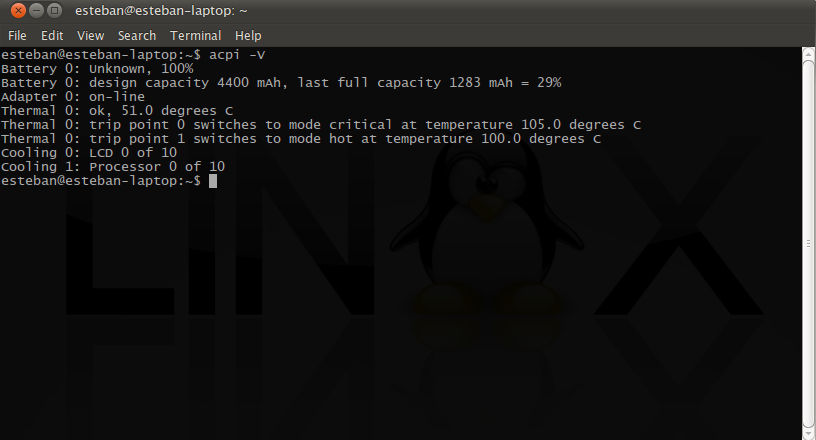
Con un simple comando podremos verificar el estado de nuestra batería cuando esté conectada y desconectada. Además de aquello, podremos verificar la temperatura y todo esto desde la consola.
Para instalar esta aplicación, escribimos en nuestra consola:
sudo apt-get install acpi
Luego de eso, para verificar el estado de nuestra batería:
acpi
Si queremos verificar la temperatura de la batería:
acpi -t
Para verificar el estado a la conexión de la corriente:
acpi -a
Si quieres verificar todos los datos juntos:
acpi -V
Estos es muy simple, rápido y confiable. De esta forma podrás asegurarte de las propiedades de tu batería desde la consola.
Ayer se anunció que Libre Office 3.3 fue lanzado para descarga. Recordemos que esta suite es la que probablemente reemplazará a Openoffice en la nueva versión de Ubuntu 11.04. Este “Release Candidate” principalmente trae arreglos en algunos “bugs”, mejoras en la estabilidad e interfaz.
Para descargar puedes ir directamente a la página de descargas de Libreoffice, o vía FTP descargando el fichero .deb.
Link: LibreOffice RC 1 avalaible to download (OMG Ubuntu)
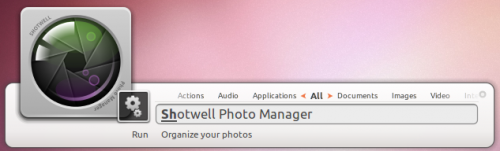
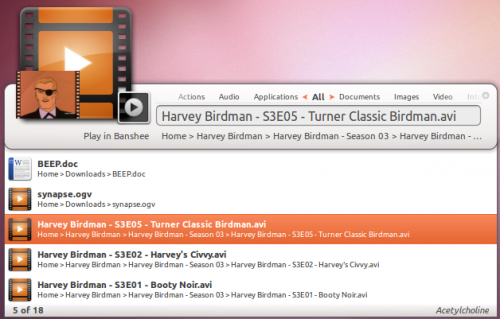
Synapse es el nuevo lanzador para Ubuntu, más rápido, más elegante y mucho más prolijo. De hecho, lo más probable es que reemplace a Gnome Do. Tiene varias características que lo hacen diferente y a mi gusto mejor que Gnome Do y Kupfer. Está desarrollado en lenguaje Vala y las búsquedas las realiza utilizando Zeitgeist.
La aplicación es más rápida y puedes elegir entre varios temas que posee.
Algunas características que posee Synapse:
- Applications – busca archivos en tu equipo
- Banshee – permite reproducir/encolar archivos musicales en Banshee
- Commands – ejecuta cualquier comando (Ej: “sudo apt-get update”)
- Devhelp – busca documentación usando Devhelp
- Dictionary – encuentra definiciones de palabras
- Directory search – permite abrir directorios comúnmente usados
- Gnome session – cerrar sesión, apagar, reiniciar
- Hybrid search – resultados completos de búsqueda provistos por Zeitgeist
- Rhythmbox – permite reproducir/encolar archivos musicales en Rhythmbox
- UPower – suspende e hiberna tu computador
- Zeitgeist – busca cualquier cosa encontrada por Zeitgeist
Como instalar:
Primero escribimos el siguiente código en la consola:
sudo add-apt-repository ppa:synapse-core/ppa
Y luego:
sudo apt-get update && sudo apt-get install synapse
Una vez instalado, quedará en el menú de Accesorios.
Link: Meet Synapse – The surfer fast new Gnome Do replacement (OMG Ubuntu)

Ubuntu estaría cambiando su método de actualización de seis meses por actualizaciones mas continuas, todo para hacer este proceso menos engorroso y más rápido, debido al amplio crecimiento que ha tenido esta famosa distro de Linux.
Mark Shuttleworth dijo durante una conferencia de Ubuntu 10.10 adoptar un método de actualización continúa, de modo que el usuario no se vería obligado a realizar una pesada actualización cada seis meses. Este método de actualización resultaría más sencillo en el ecosistema en el que se va a integrar la distro de Canonical, con mayor cantidad de software y mayor presencia de este sistema en otros dispositivos.
“Hoy tenemos un ciclo de actualización de 6 meses, en un mundo orientado hacía la internet necesitamos estar lanzando algo nuevo cada día” agregó Shuttleworth.
Además, añadió que esa será el área en la cual estarán trabajando (Centro de Software) durante los próximos cinco años.
Link: Jumpin’ Meerkats! Ubuntu moving to daily downloads? (The Register)
